
Дайте на агенцията достъп до Google Tag Manager
В Google Tag Manager отворете „Администриране“ › „Управление на потребителите“, добавете имейл адресите на агенцията с разрешение за профила „Потребител“ и им дайте „Публикуване“ за контейнера на сайта ви. Разрешението „Администратор“ оставете за своя екип.
Стъпки
-
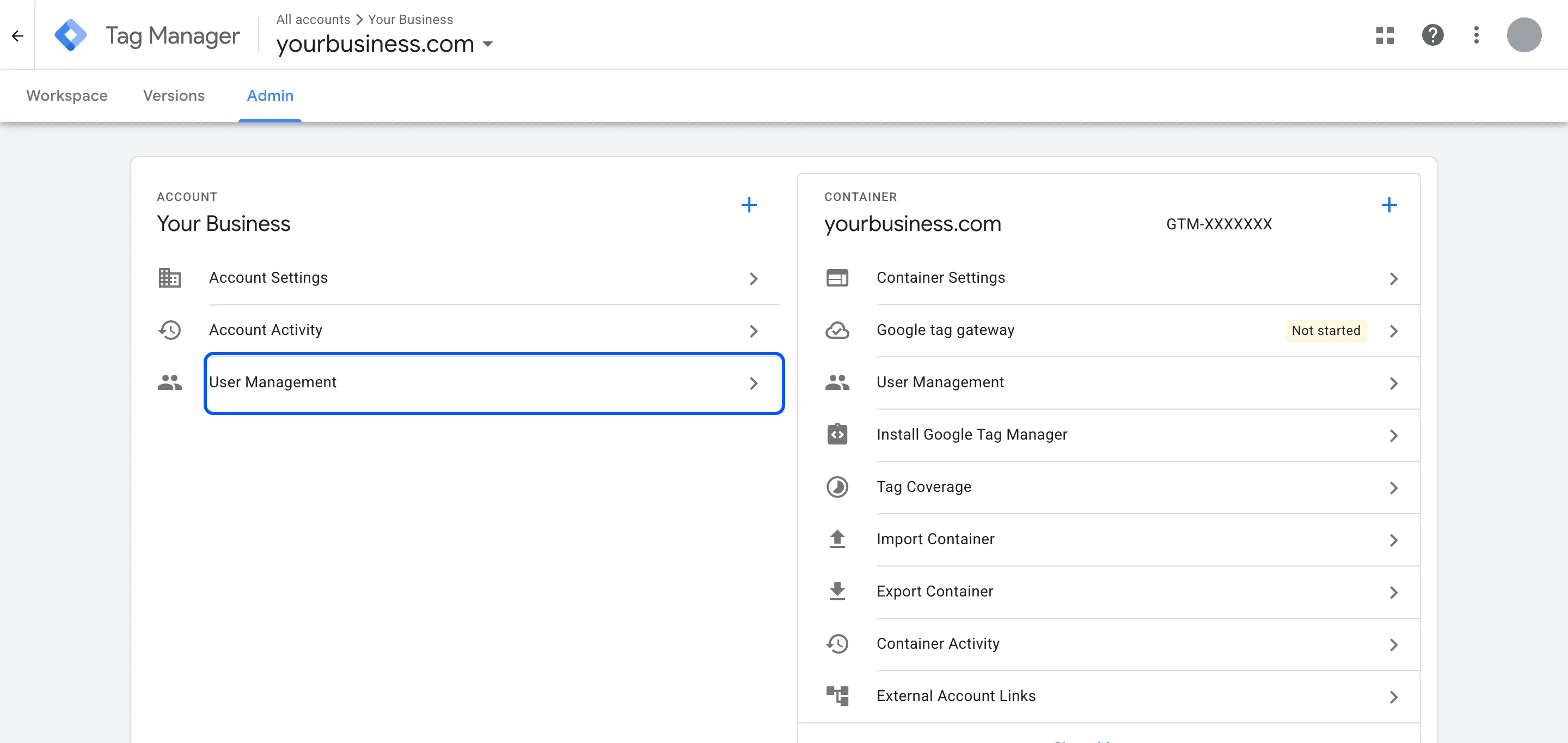
В Tag Manager натиснете Администриране.
-
В графата „Профил“ отворете Управление на потребителите.
-
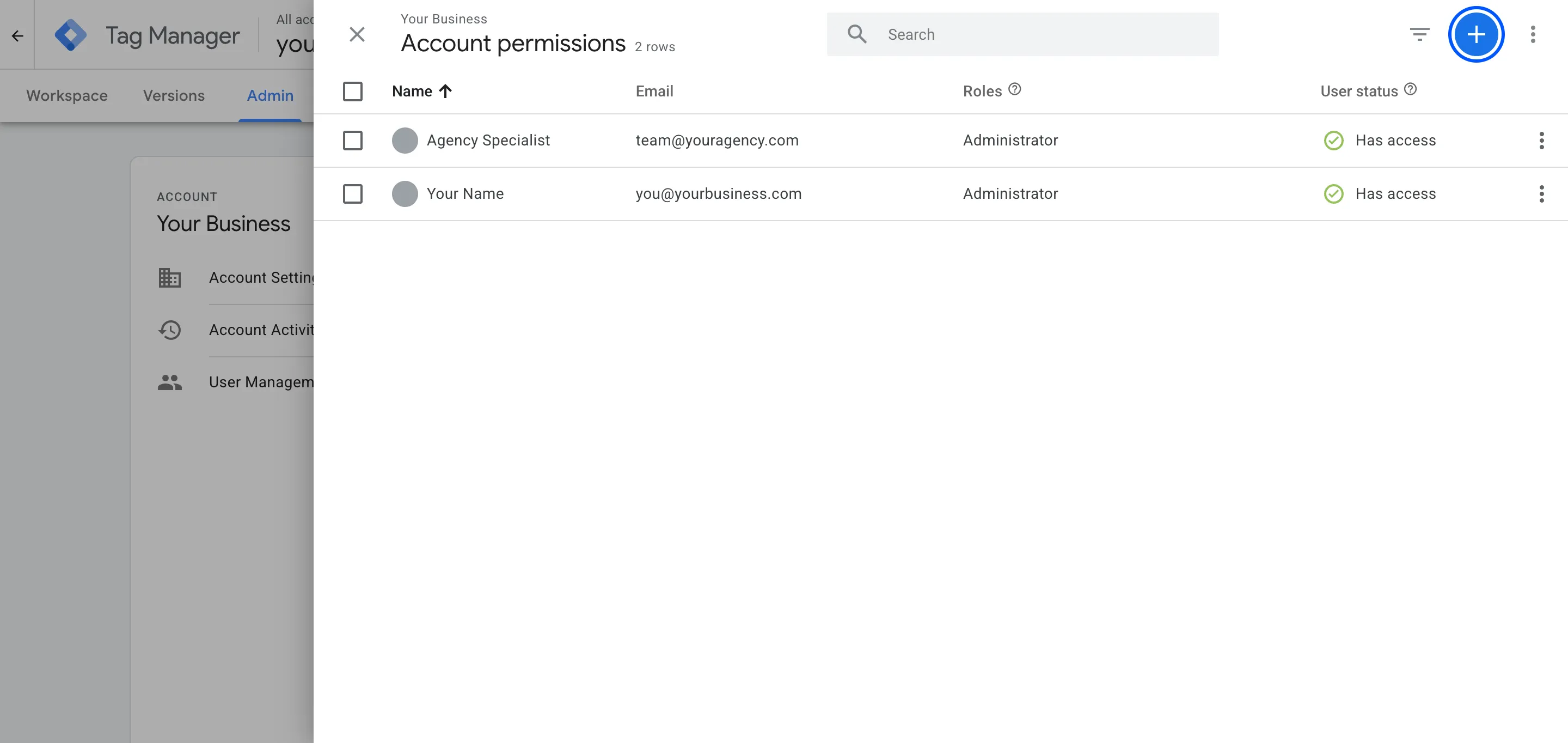
Натиснете синия бутон + и после Добавяне на потребители.
-
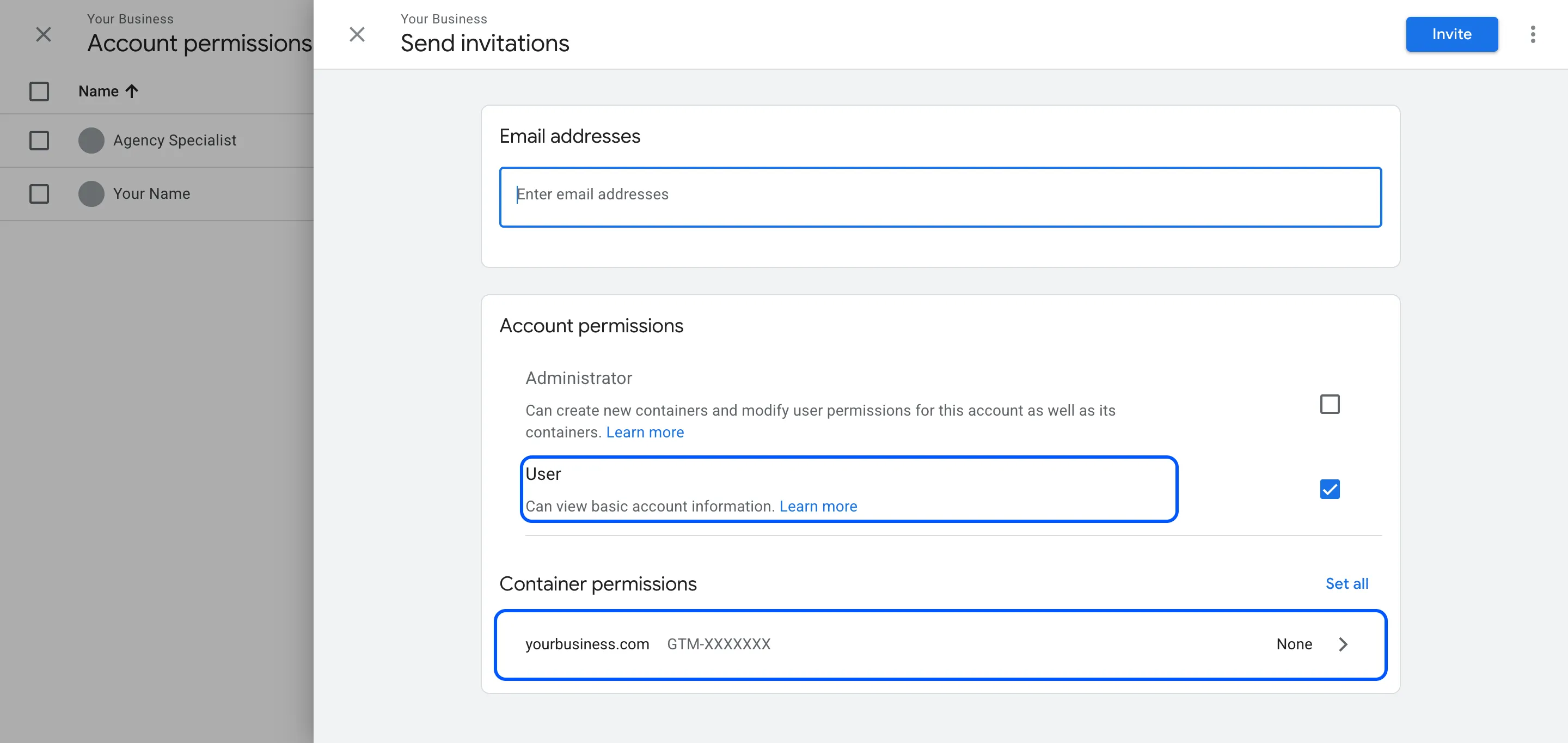
Въведете имейл адресите, които ви изпратихме. В Разрешения за профила оставете отметнато Потребител.
-
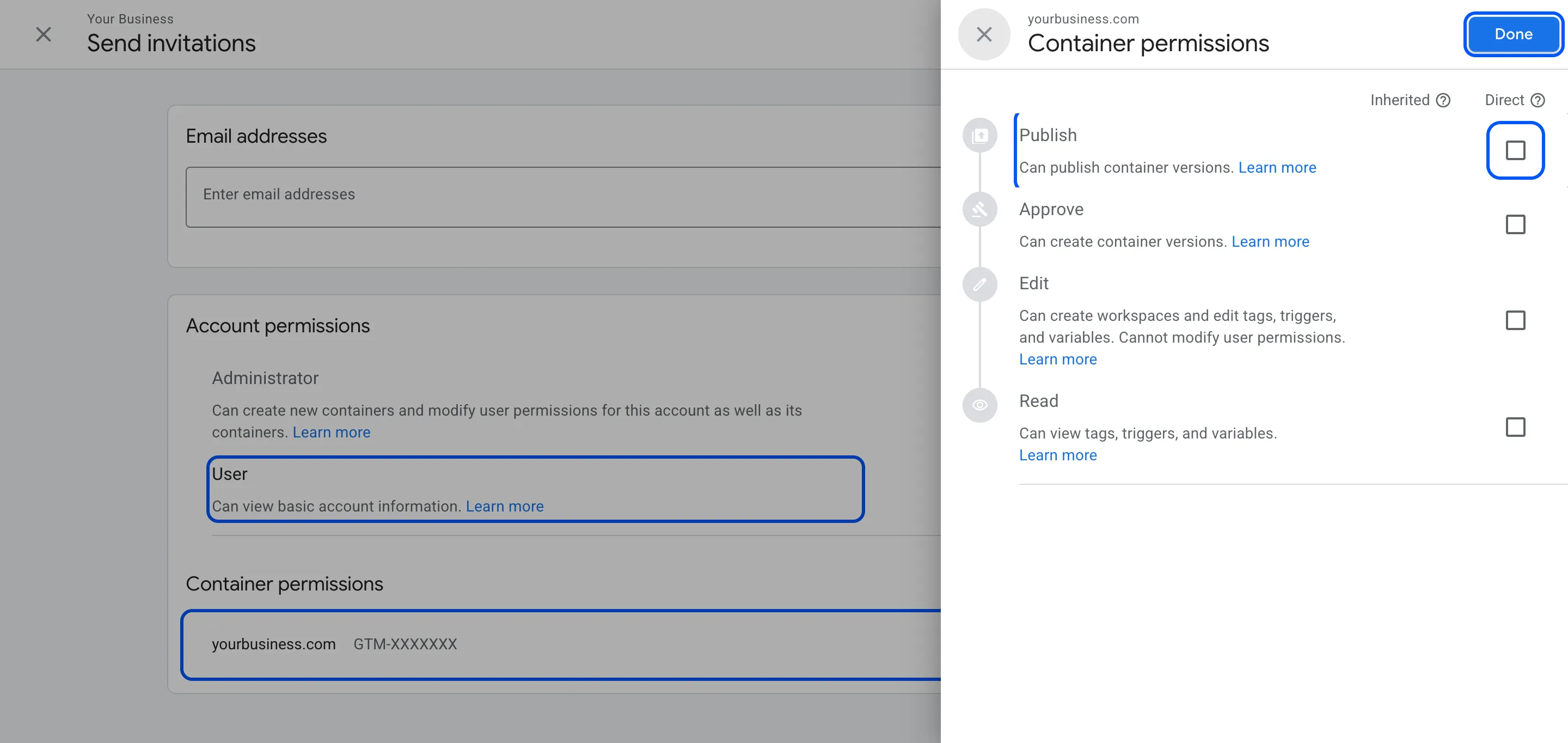
В разрешенията за контейнера натиснете контейнера на сайта си, отметнете Публикуване и натиснете Готово.
-
Натиснете Поканване.
Нашите бележки
- Какви разрешения да дадете: „Потребител“ за профила и „Публикуване“ за контейнера. Администраторът може и да създава контейнери и да управлява хора, затова го оставете за своя екип.
- Съветът на самия Google: помощната страница на GTM казва да се уверите, че профилът ви се управлява от лице в организацията ви, а не от външна агенция, и да имате поне двама администратори. Съгласни сме.
- Разрешенията за контейнера накратко: „Четене“ позволява само преглед, „Редактиране“ позволява чернови, „Одобряване“ позволява подготовка на версии, „Публикуване“ позволява промените да станат активни.
- Какво следва: преглеждаме какво вече има в контейнера, преди да добавим каквото и да е, за да не се задействат маркери два пъти.
Част от: Започваме Google Ads заедно: вашият списък · Проследяване и работа по сайта с нас: вашият списък
Търсите кой да води рекламите ви? Управляваме Google и Meta Ads за бизнеси в България, ЕС, Великобритания и САЩ. Запазете безплатен разговор
Въпроси
Въпроси
Защо „Публикуване“, а не само „Редактиране“?
С „Редактиране“ агенцията подготвя промени, но не може да ги пусне. Тогава всяка поправка чака вие да я публикувате. С „Публикуване“ агенцията пуска поправките още същия ден, а Tag Manager пази всяка версия, така че всяка промяна може да се върне.
Програмистът ми е създал GTM в своя профил. Какво сега?
Помолете го да ви добави като администратор в този профил и след това да се премахне или да остане само „Потребител“. Google изтрива профил или контейнер, в който не е останал администратор.